
パスワードや重要なアカウント情報は、「忘れないように管理する」だけでは不十分です。
本当に重要なのは、必要なときに安全に取り出せること、そして自分だけでなく家族が困らない形で保管しておくことです。
最近では、ネット銀行、証券口座、クレジットカード、暗号資産、サブスク、クラウドサービス、マイナンバー関連情報、契約書、官公庁関連資料など、多くの重要情報がオンライン化しています。
これらをメモ帳やExcelに平文で保存していると、PCの盗難・マルウェア感染・誤共有などが発生した際に、まとめて漏洩するリスクがあります。
一方で、安全性を重視しすぎて本人しか分からない状態にしてしまうと、入院・死亡・端末故障などの緊急時に、家族が何も確認できなくなる問題もあります。
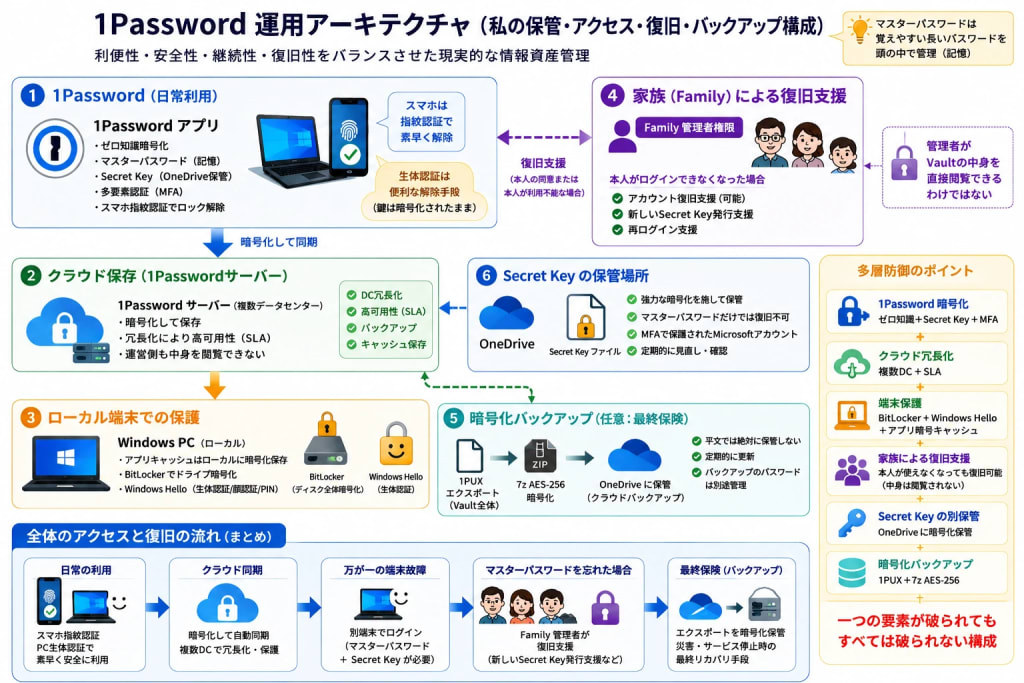
この記事では、私自身が実際に行っている、1Password、OneDrive Personal Vault、1Password Familyを組み合わせた重要情報の保管・バックアップ・引継ぎ対策について解説します。
なお、パスワード管理そのものの基本的な考え方は、以下の記事で解説しています。

また、パスワード管理アプリごとの比較は別記事でまとめているため、本記事では比較は行いません。

1Passwordを日本円でまとめて購入する選択肢を検討する場合は、公式契約との違い、既存契約の残り期間、アカウント削除時の注意を、1Password 3年版の購入前ガイドで確認できます。
結論:重要情報はクラウド・暗号化・復旧性で管理する
重要なアカウント情報は、「クラウド」「暗号化」「家族による復旧性」を組み合わせて管理するのがおすすめです。
私自身は、以下のような構成で運用しています。
- 1Passwordで重要情報を一元管理
- Secret KeyはOneDriveで保管
- マスターパスワードは覚えやすく長いものにして頭の中で管理
- 1Passwordはスマホの指紋認証でも利用
- MicrosoftアカウントはMFAで保護
- PCはWindows HelloやBitLockerで保護
- 1Password Familyでアカウント復旧性を確保
- 必要に応じて1Passwordの暗号化バックアップをOneDrive Personal Vaultに保管
重要なのは、理論上最強の仕組みにすることではありません。
実際に長く続けられて、必要なときに復旧できることです。
私は紙のバックアップは基本的に推奨していません。紙は紛失・盗み見・更新漏れ・廃棄漏れのリスクがあり、一度見られても検知できないためです。
私が管理している重要情報
私自身は、以下のような情報を1PasswordやOneDrive Personal Vaultを組み合わせて管理しています。
- ネット銀行・銀行カード情報
- クレジットカード情報
- FX・証券・暗号資産サイト情報
- ECサイトやサブスク契約情報
- マイナンバー関連情報
- 契約書や官公庁関連の機密文書
- Wi-Fi設定情報
- 固定回線やスマホ回線の契約情報
- NASやクラウドサービスの管理情報
- 実家ネットワークや介護関連アカウント
これらは、漏洩しても困りますが、本人しか分からなくても困ります。
そのため、単に「強いパスワードを使う」だけではなく、情報を安全に保管し、必要なときに復旧できる状態を作ることが重要です。
ローカル保存やクラウド保存は危険ではないのか
以前の記事に対して、「ローカルにも保存すると、結局パソコンにパスワードを保存しているのと同じくらい危険ではないか」という質問をいただいたことがあります。
これは非常に重要な視点です。
結論として、メモ帳やExcelに平文で保存する方法はおすすめしません。PC内部を見られた場合に、そのまま情報が漏洩するためです。
一方で、1Passwordのようなパスワード管理アプリは、ゼロ知識暗号化、Secret Key、マスターパスワード、生体認証、多要素認証などを組み合わせて保護されています。
つまり、「メモ帳に保存すること」と「1Passwordで管理すること」は同じではありません。
ただし、端末側の保護も重要です。
私は以下のような対策を組み合わせています。
- Windows Hello
- BitLocker
- スマホの指紋認証
- MicrosoftアカウントのMFA
- 1Password Familyによる復旧性確保
また、OneDrive Personal Vaultに保管しているファイルは、通常のOneDrive同期フォルダとは異なり、ローカルに常時保存する前提では運用していません。
そのため、PCローカルに完全なバックアップを置くというより、1Passwordアプリのキャッシュとクラウド保管を組み合わせているイメージです。
なお、1Passwordアプリのローカルキャッシュは、バックアップとしては過信しない方がよいと考えています。
長期間使っていない情報、端末変更時、アプリ再インストール時、PC初期化時には、復旧手段として期待しにくいためです。
アプリキャッシュは通常利用の利便性を高めるものであり、バックアップ設計とは分けて考える必要があります。
1Passwordの復旧性とバックアップ運用
1Passwordのような主要クラウドサービス側で、利用者データが丸ごと消失する可能性は、一般利用者視点ではほとんど発生しないレベルだと考えています。
もちろん、どのサービスも100%絶対安全とは言えません。
ただし、1Passwordのようなサービスで大規模なデータ消失が発生すれば、サービスの信用そのものが崩壊するレベルの重大問題になります。
そのため、現実的に注意すべきなのは、「1Passwordが消えるリスク」よりも、「自分が1Passwordに入れなくなるリスク」です。
例えば、以下のようなケースです。
- マスターパスワードを忘れる
- Secret Keyを失う
- 多要素認証端末を失う
- 登録メールにアクセスできない
- Microsoftアカウントへ入れない
- 家族が復旧方法を知らない
私はこのリスクに備えて、Secret KeyをOneDriveで保管しています。
ただし、Secret Keyとマスターパスワードを同じ場所に平文で保存するのは避けています。
私の場合は、以下のように分けています。
- Secret Key:OneDriveで保管
- マスターパスワード:頭の中で管理
- 1Password:スマホ指紋認証でも利用
- Microsoftアカウント:MFAで保護
また、1Password Familyを利用しているため、万が一マスターパスワードを忘れた場合でも、Family管理者によるアカウント復旧支援が可能です。
管理者がVaultの中身を直接見られるわけではありませんが、アカウント復旧、新しいSecret Key発行、再ログイン支援が可能です。
これは、家族管理、相続、介護、緊急時対応を考える上で大きなメリットです。
パスワードを家族へ渡さず、平時・長期入院・死亡後を分けて備える全体像は、家族のデジタル遺品とアカウント引継ぎの整理術で解説しています。
1Password Familyの具体的な使い方や家族管理の実例は、以下の記事で詳しく解説しています。

1Passwordの暗号化バックアップを作る場合
通常利用であれば、1Password単体でもかなり高い安全性があります。
ただし、より復旧性を高めたい場合は、1Passwordのバックアップを別途作成する方法もあります。
私が検討しているのは、以下のような運用です。
- 1Passwordから1PUX形式でエクスポート
- 7-ZipでAES-256暗号化
- 暗号化パスワードは1Password上に保管
- 暗号化済みファイルをOneDrive Personal Vaultへ保管
- 必要に応じて世代管理
ここで重要なのは、1PUXファイルは暗号化されていないという点です。
つまり、1Passwordからエクスポートした直後のファイルを、そのままOneDriveやPCに保存してはいけません。
エクスポート後は速やかに暗号化し、暗号化前の生データは削除する必要があります。

上記のように、バックアップファイルはOneDrive Personal Vaultに保管し、必要に応じて世代管理します。実際にバックアップを作成する流れは以下の通りです。

復元テストについては、個人利用であれば最初に一度確認できれば十分だと考えています。
頻繁に復元テストを行うと、誤削除、上書き、暗号化前データの残存など、かえって別のリスクを生む可能性があります。
個人運用では、復元テストを繰り返すことよりも、以下を守る方が重要です。
- バックアップを消さない
- 世代管理する
- 暗号化パスワードを忘れない
- 生データを残さない
- OneDrive Personal Vaultの場所を把握しておく
紙保存をおすすめしない理由
個人的には、紙保存はあまり推奨していません。
理由は、紙にした瞬間に以下のリスクが発生するためです。
- 紛失
- 家族や第三者による盗み見
- 更新漏れ
- 保管場所の問題
- 廃棄漏れ
- 見られても検知できない
特に、パスワードやSecret Keyを紙に書くと、一度見られた場合に気づくことができません。
もちろん、紙の方が向いている人もいます。
しかし、私の運用では、OneDrive Personal Vault、1Password Family、MFA、生体認証、暗号化バックアップを組み合わせる方が、紙よりも現実的で安全だと考えています。
よくある質問
- OneDriveだけに保管して大丈夫ですか?
-
通常のOneDriveフォルダに平文で保存する運用はおすすめしません。
利用する場合は、OneDrive Personal Vault、MicrosoftアカウントのMFA、Windows Hello、BitLocker、ファイル自体の暗号化を組み合わせるべきです。
特に1Passwordのエクスポートファイルは暗号化されていないため、そのまま保存せず、7-ZipなどでAES-256暗号化してから保管する必要があります。
- 1Passwordのデータがクラウド側で消える可能性はありますか?
-
可能性だけで言えばゼロではありません。
ただし、現実的に注意すべきなのは、サービス側の消失よりも、マスターパスワード忘れ、Secret Key紛失、多要素認証端末の喪失など、自分自身がログインできなくなるリスクです。
- 1PasswordのSecret Keyはどこに保管すべきですか?
-
私はOneDriveで保管しています。
ただし、Secret Keyとマスターパスワードを同じ場所に平文で保存するのは避けています。
Secret KeyはOneDrive、マスターパスワードは頭の中、MicrosoftアカウントはMFAで保護することで、1つの情報が漏れてもすぐに突破されにくい構成にしています。
- 紙にバックアップした方が安全ではありませんか?
-
私は紙保存を基本的に推奨していません。
紙は、紛失、盗み見、更新漏れ、廃棄漏れのリスクがあります。
特に一度見られても検知できない点が問題です。
そのため、私の運用では、紙ではなくOneDrive Personal Vault、1Password Family、MFA、生体認証、暗号化バックアップを組み合わせています。
- 1Passwordのバックアップは必要ですか?
-
必須ではありません。
通常運用では、1Password単体でもかなり高い安全性があります。
ただし、より復旧性を高めたい場合は、1PUX形式でエクスポートし、7-ZipでAES-256暗号化したうえで、OneDrive Personal Vaultへ保管する方法があります。
この場合、エクスポート直後の暗号化されていない生データを残さないことが重要です。
- 復元テストは定期的に必要ですか?
-
個人運用であれば、最初に一度確認できれば十分だと考えています。
頻繁に復元テストを行うと、誤削除、上書き、暗号化前データの残存など、かえって別のリスクを生む可能性があります。
重要なのは、バックアップを消さないこと、世代管理すること、暗号化パスワードを忘れないことです。
まとめ
重要なアカウント情報は、ただ保存すればよいわけではありません。
重要なのは、漏洩を防ぎながら、必要なときに復旧できる状態を作ることです。
私自身は、以下の構成で運用しています。
- 1Passwordで一元管理
- Secret KeyはOneDriveで保管
- マスターパスワードは頭の中で管理
- スマホ指紋認証を利用
- MicrosoftアカウントはMFAで保護
- PCはWindows HelloとBitLockerで保護
- Family機能で復旧性を確保
- 必要に応じて1PUXを7z AES-256で暗号化し、OneDrive Personal Vaultへ保管
紙に書いて保管する方法は、漏洩や紛失のリスクが大きいため、私は基本的に採用していません。
「覚える」「紙に書く」「メモ帳に保存する」時代ではなく、今はクラウド、暗号化、家族復旧を組み合わせて、継続できる情報資産管理を行う時代だと考えています。
コメント