
WordPressでContact Form 7(CF7)とGoogle Site Kitを利用している場合は、独自コードを追加する前に、標準連携によるGA4イベントcontactが届いているかを確認します。
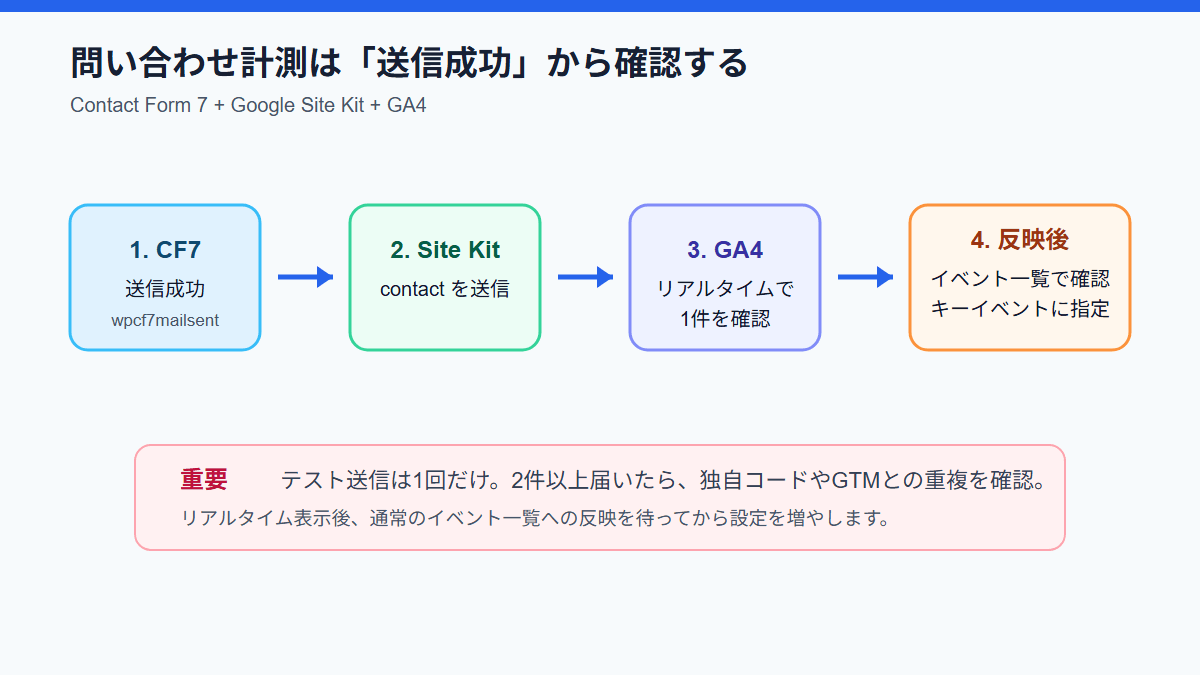
実サイトでは、個人情報を含まないテスト送信を1回実施し、GA4リアルタイムでcontactが1件、重複が0件であることを確認しました。その後、通常のイベント一覧への反映を待ち、contactをキーイベントに指定しています。
先に結論
- 独自コードを増やさず、GA4のリアルタイムを開く
- 個人情報を使わないテストを1回だけ送信する
contactが1件だけ届くことを確認する- 通常のイベント一覧への反映を待つ
contactをキーイベントに指定し、指定状態を読み戻す- 独自スニペットやGTMとの重複を点検する
送信ボタンのクリックではなく、送信成功を数える理由
送信ボタンは、入力漏れや通信エラーがあってもクリックできます。クリック数を問い合わせ数として扱うと、実際には送信できなかったケースまで成果に含まれるおそれがあります。
CF7には、Ajax送信が成功してメールが送信された後に発火するwpcf7mailsentイベントがあります。問い合わせ件数を測るなら、クリックではなく送信成功を起点にする方が実態に近くなります。
まず標準連携の状態を確認する
Site KitのContact Form 7連携は、送信成功を検知してGA4へcontactイベントを送る設計です。ただし、プラグインのバージョン、GA4との接続、同意管理、既存の計測コードなどにより、実際の動作は変わり得ます。サイトごとにテストしてください。
- Site Kitが意図したGA4プロパティとウェブストリームに接続されている
- 問い合わせフォームが実際に送信成功し、メールも送られる
- テーマ、子テーマ、Code Snippetsなどに古い計測コードが残っていない
- GTMでCF7送信を計測するタグを併用していない
- Cookie同意やブラウザ拡張機能が計測を止める条件を把握している
個人情報を使わず、1件だけテストする
GA4のリアルタイムレポートを開き、フォームからテスト送信を1回だけ行います。実在する人の氏名、メールアドレス、相談内容は使いません。テストに用いた入力内容自体は、記事や作業記録には保存しない方針にします。
送信後にcontactが1件だけ表示されれば、送信成功がGA4へ届いていることを確認できます。今回の実測では、送信成功1回に対してcontactは1件で、重複はありませんでした。
通常のイベント一覧への反映を待つ
リアルタイムで見えたイベントが、GA4管理画面の通常のイベント一覧へすぐ現れるとは限りません。リアルタイムで1件を確認できた直後に別のコードを追加すると、後から二重計測になるおそれがあります。同じテストを短時間に繰り返さず、まず通常一覧への反映を待ちます。

contactをキーイベントに指定する
通常のイベント一覧にcontactが表示されたら、GA4管理画面でキーイベントに指定します。操作後は、contactのキーイベント指定が有効になっていることと、キーイベント一覧に表示されていることを確認します。設定を押しただけで終えず、反映後の状態まで読み戻します。
1回の送信で2件以上届いたときの確認順
- Site Kit標準連携と独自JavaScript
- Site Kit標準連携とCode Snippets
- Site Kit標準連携とGTM
- テーマ内コードとプラグイン内コード
contactとgenerate_leadを同じ問い合わせ成果として集計する設定
イベント名が違っても、同じ送信を2つの成果として集計すれば実質的な二重計測です。コードだけでなく、GA4レポートでどのイベントを成果として扱うかも点検します。

contactが届かないときの確認順
- CF7の送信自体が成功し、メールが送られているか
- Site Kitが正しいGA4プロパティとストリームに接続されているか
- Cookie同意、広告ブロッカー、ブラウザ拡張が計測を妨げていないか
- キャッシュや最適化処理がJavaScriptへ影響していないか
- ブラウザの開発者ツールでGA4への通信が発生しているか
原因を特定する前に独自スニペットを追加するのは避けます。標準連携が利用できない、または要件を満たさないと確認できた場合に限り、GTMや独自実装を検討します。
まとめ
- 送信クリックではなく送信成功を数える
- 最初にSite Kitの
contactイベントを確認する - テスト送信1回に対してイベント1件を照合する
- 通常イベント一覧への反映を待つ
- キーイベント指定後に結果を読み戻す
- 同じ問い合わせを複数経路で成果にしない
独自コードは必要な場合だけ追加します。すでに機能している標準連携に重ねないことが、正確で管理しやすい問い合わせ計測につながります。
参考にした公式情報
- Contact Form 7「DOM events」
- Contact Form 7「Tracking form submissions with Google Analytics」
- Google Site Kit 実装課題 #12775
コメント